
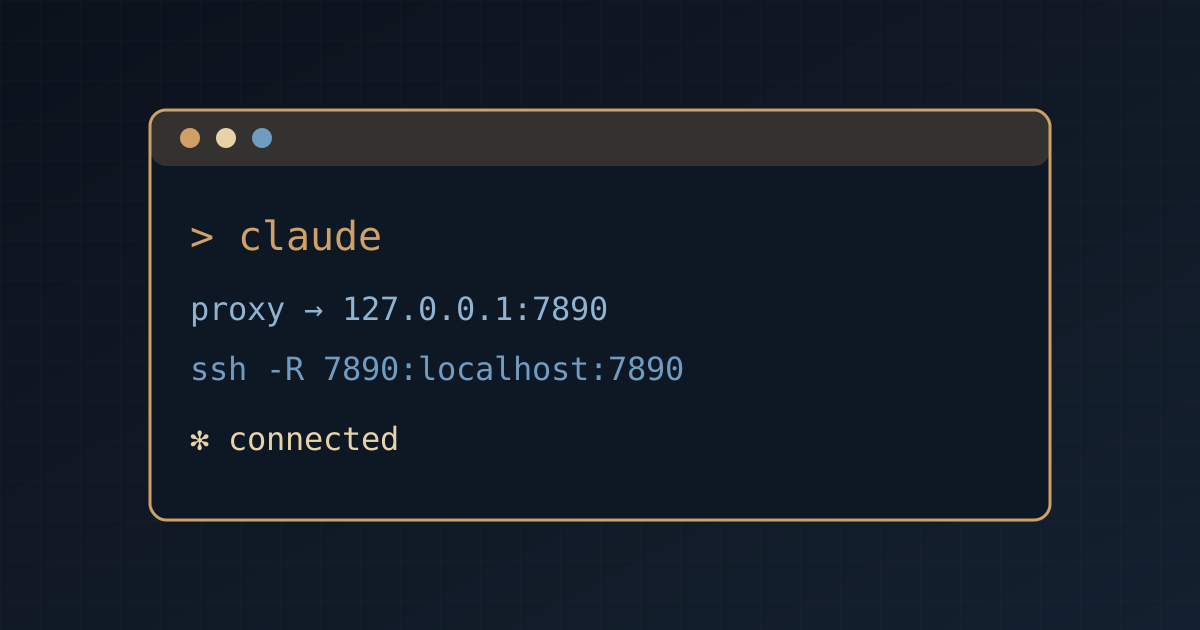
国内超算部署Claude code使用说明
设置本地代理流量和安装claude
鉴于大部分ai模型都要使用超算上的GPU运行,但是我们的claude code可能无法在境内成功连接,一种成功的方法是在超算上安装好claude后ban掉超算自身对外的所有流量,让超算使用本机的流量,这里以root为用户名的host名为region-9.autodl.pro的autodl服务器为例,具体代码如下:
ssh -p 29322 -R 7897:localhost:7897 root@region-9.autodl.pro连接上后要通过设置超算走代理流量,这一招尤其好用,如果你的超算是离线超算,用这一招可以直接建立流量连接
export http_proxy="http://127.0.0.1:7897"
export https_proxy="http://127.0.0.1:7897"
这里的29322是超算端口号,7897是VPN的端口号,让远程超算通过本地流量访问Claude Code,建议本地流量开tun模式,同时使用一个节点比较干净的vpn防止封号风险
值得一提的是,大部分超算的默认端口号可能是22,但有些超算为了安全起见会更改默认端口号,所以在连接之前需要先确认一下超算的SSH端口号。
下图是clash的端口号查询界面: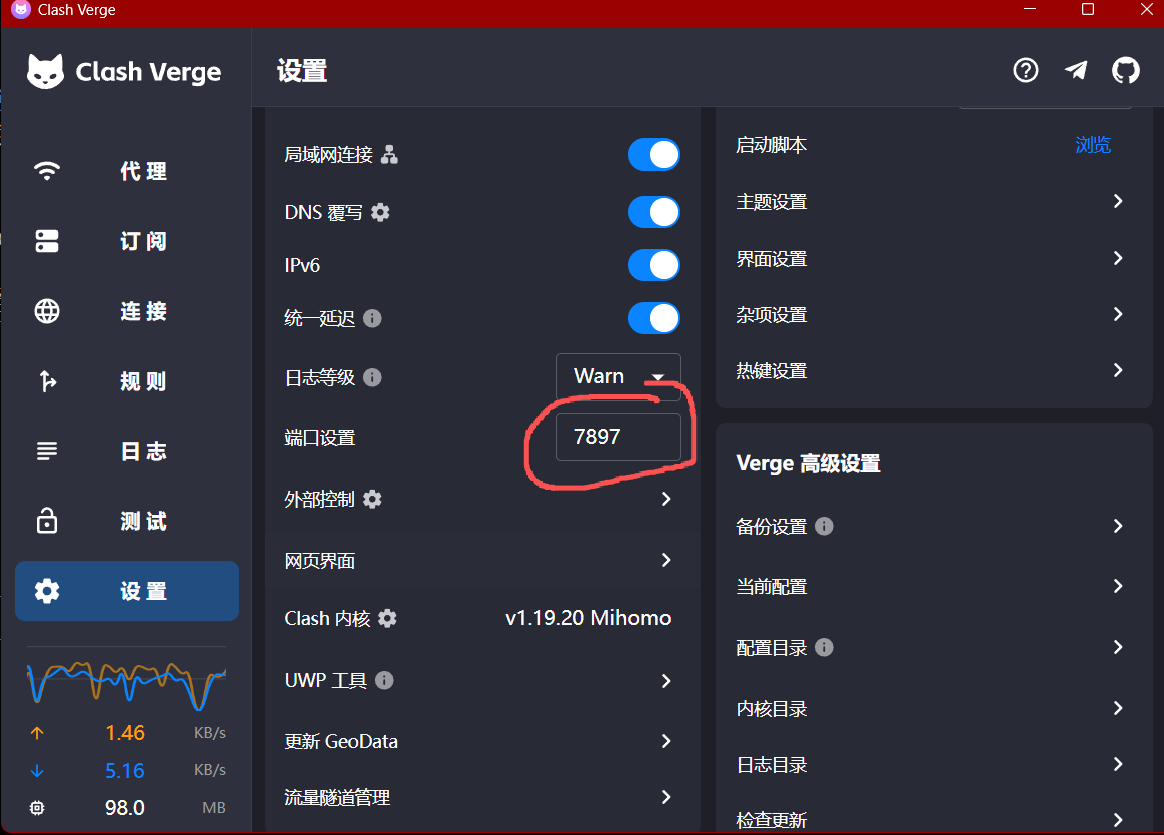
进入到超算后,使用claude命令即可成功运行tui面板: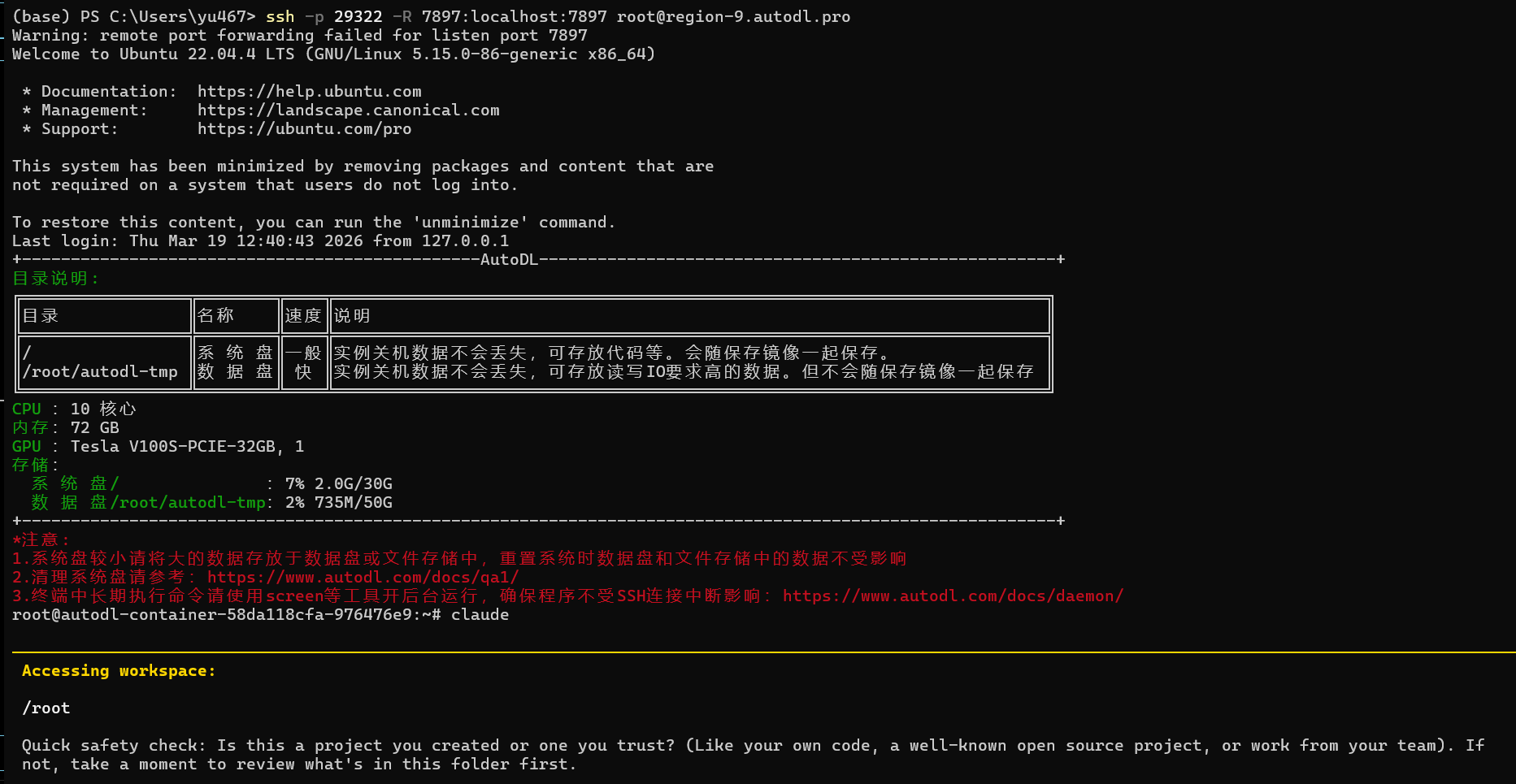
该方案的其他作用
该方案本质上提供了一个通过本地流量连接外部网络的方式,这对于一些需要访问外部资源但又受限于网络环境的情况非常有用。比如说,如果你在一个公司网络环境中,可能无法直接访问某些外部服务,但通过这种方式,你可以让你的服务器通过你的本地网络访问这些服务,从而绕过公司的网络限制。
总之,这种方法不仅适用于连接Claude Code,还可以广泛应用于各种需要通过本地网络访问外部资源的场景,是一个非常实用的技巧。
简单来说。。
我以前写过一个离线超算的conda环境配置教程,对于初学者来说还是比较复杂的。使用这一套方法你可以直接连接上外部网络,然后conda install了
详情点击这里–>离线超算配置环境教程
ssh -R 7897:localhost:7897 g01n03export http_proxy="http://127.0.0.1:7897"
export https_proxy="http://127.0.0.1:7897"如果你想要进入计算节点后还有流量,请再用上面的代码流量跳跃一次
关于如何在超算上安装claude code
curl -o- https://raw.githubusercontent.com/nvm-sh/nvm/v0.39.7/install.sh | bash # 安装nvm
source ~/.bashrc # 使nvm生效
nvm install 20
nvm use 20
npm install -g @anthropic-ai/claude-code到目前为止我们通过上面的命令安装好了claude code,接下来我们需要配置claude code的环境变量,让它能够正确地连接到Claude Code的服务器。
claude auth运行上面的命令选择一个你喜欢的背景和token模式后进入,我这里以买了pro和max的用户账户为例,如果你选择token模式也可以。
选择账户模式后进入会有一个授权页面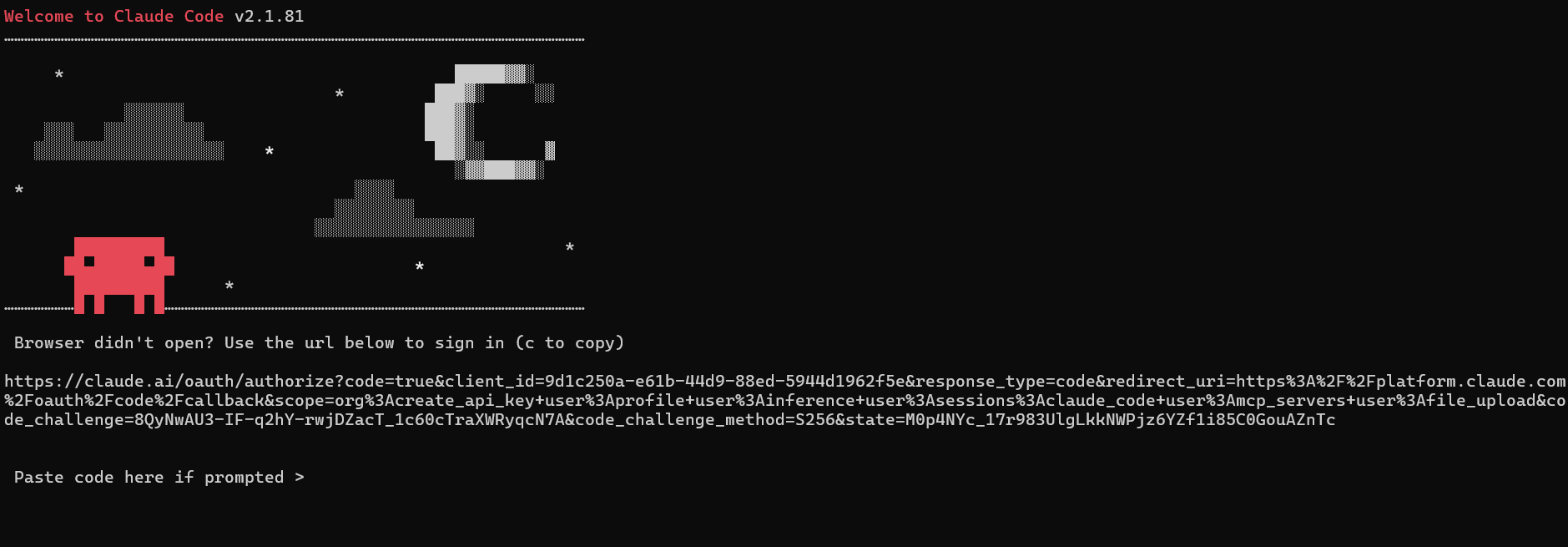
复制里面的网址到本地浏览器中打开,登录你的账户后就可以成功授权了。
Enjoy Your Claude!
常见问题
1.网络问题
export http_proxy="http://127.0.0.1:7897"
export https_proxy="http://127.0.0.1:7897"每个节点都要用一次上面的环境变量,让流量走代理
2.bash问题
export NVM_DIR="$HOME/.nvm"
[ -s "$NVM_DIR/nvm.sh" ] && \. "$NVM_DIR/nvm.sh"适用于claude:command not found的情况
或
export PATH="$HOME/.local/bin:$PATH"
claude --version上面这个命令强制将~/.local/bin添加到环境变量中,解决claude: command not found的问题。
但是我说实话大部分超算很难遇到这个问题。出现这个问题多半是服务器运行有问题,找管理员申诉,实在不行换个服务器厂商。